Выберите телефон
Найдите совместимое устройство в Bluetooth-списке iNear. Выбор не ограничен iPhone: доступность сигнала зависит от конкретной модели.
Разбудите Mac. iNear введёт пароль,
если ваш телефон рядом.
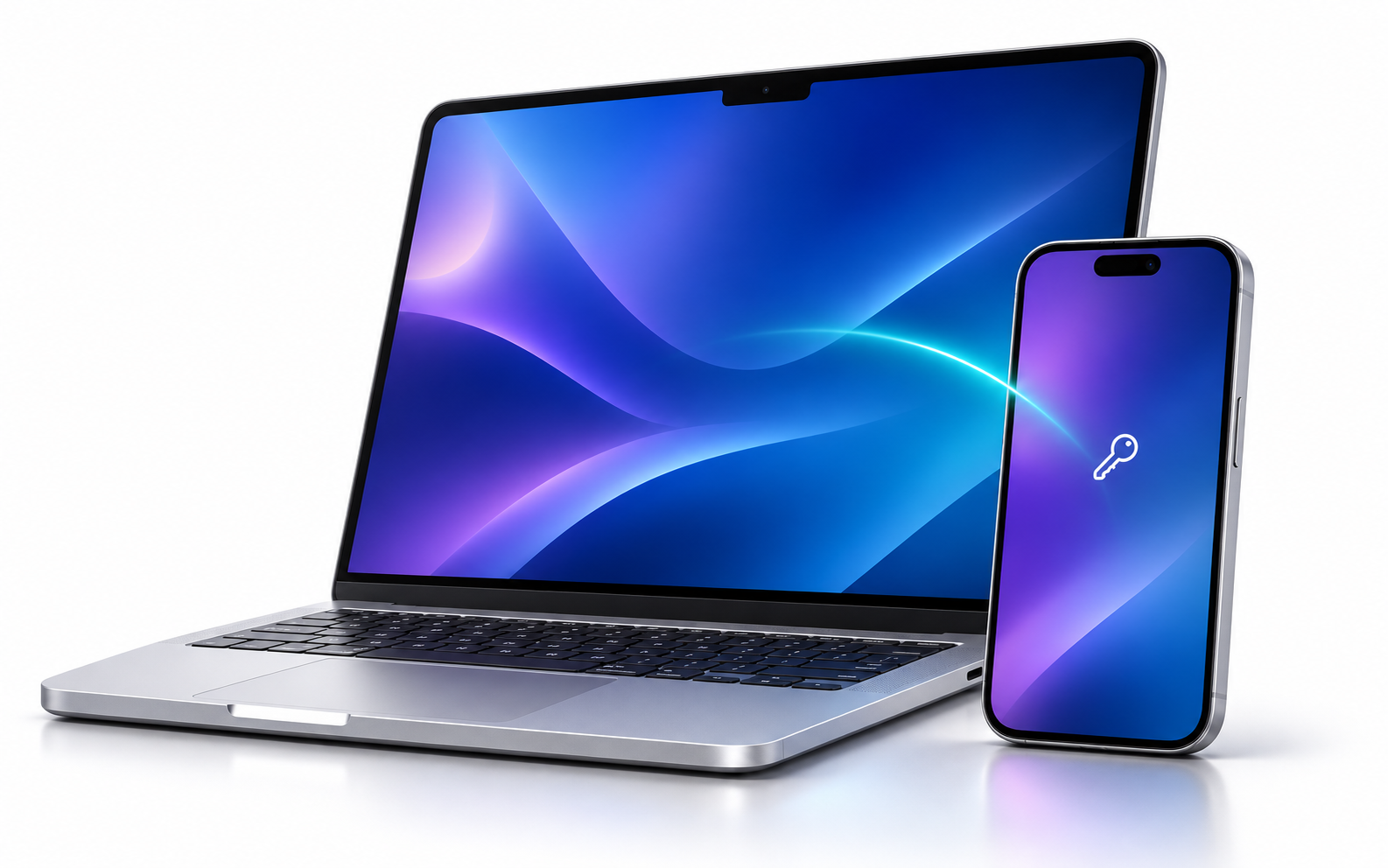
На столе или в кармане.
Настройте порог близости под своё рабочее место.
Попробуйте сдвинуть ползунок. Это демонстрация;
близость оценивается по сигналу, а не точным метрам.
Не сокращайте пароль ради удобства.
iNear введёт его и подтвердит вход.
Вам не нужно нажимать ни одной клавиши.
Просто будьте рядом.
iNear всё сделает сам
Пароль и подтверждение — автоматически.
iNear живёт в строке меню Mac.
Ваш телефон остаётся с вами.
Найдите совместимое устройство в Bluetooth-списке iNear. Выбор не ограничен iPhone: доступность сигнала зависит от конкретной модели.
Пароль хранится локально в Вашем macOS Keychain. Разрешите Bluetooth и Accessibility, затем настройте порог близости.
Когда выбранное устройство рядом и проверки пройдены, iNear автоматически введёт пароль на экране блокировки сам.
iNear использует BLE или Classic Bluetooth. В приложении можно выбрать доступное устройство, но обнаружение в списке само по себе не гарантирует стабильную работу. Совместимость зависит от модели, доступности свежего сигнала и поведения устройства во сне.
Да. Первый вход после перезапуска, выхода из сессии или при FileVault остаётся ручным. Если iNear не получает свежий сигнал или не может подтвердить условия разблокировки, войдите в Mac обычным способом.
Bluetooth-близость — сигнал удобства, а не криптографическое подтверждение личности. Если выбранный телефон оставлен возле Mac, другой человек может получить доступ. Пароль хранится в локальном Keychain; iNear вводит его после проверки сигнала и состояния сессии.
Mac с Apple silicon и macOS 14 или новее. Откройте DMG и перенесите iNear в «Программы». Текущая сборка подписана Apple Development и не нотарифицирована Apple; при первом запуске следуйте подсказкам macOS. Информация об изменениях доступна на странице выпуска.